Если туристы из нескольких туров едут в одном автобусе по одному маршруту в одно время, используйте одну и ту же поездку в датах этих туров. Создавать отдельную поездку для каждого тура не нужно: у таких поездок будут независимые схемы занятых мест.
В системе это разные объекты:
- Автобус задаёт схему и номера мест.
- Поездка задаёт маршрут, дату и время отправления, автобус и тариф.
- Дата тура относится к одному туру. К ней можно привязать поездку туда и, при необходимости, поездку обратно.
Одну дату тура нельзя перенести сразу в несколько туров. Для каждого тура создайте свою дату тура и выберите в ней уже существующую общую поездку.
Настройка общей поездки
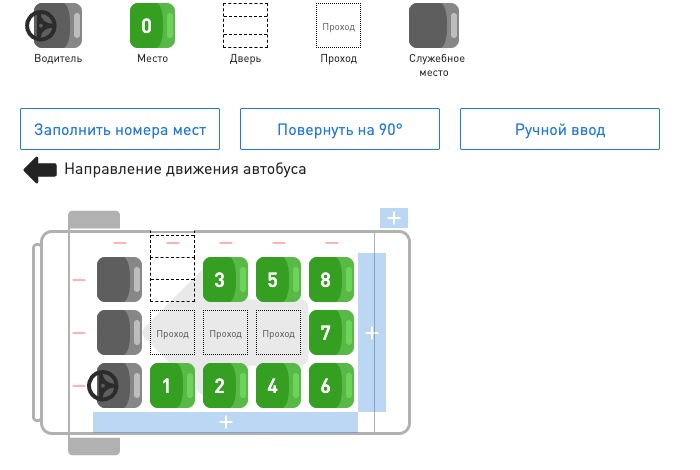
- Откройте в административной панели список автобусов. Найдите нужный автобус и проверьте его схему мест. Если автобуса ещё нет, создайте его.
- Откройте список поездок и найдите поездку с нужными маршрутом, датой и временем отправления. Проверьте, что в ней выбран нужный автобус и тариф маршрута.
- Если такой поездки нет, создайте её. Если она уже есть, используйте существующую запись. Запомните её название: оно состоит из маршрута и даты со временем отправления.
- Откройте первый тур и создайте или отредактируйте его дату. В поле поездок туда выберите подготовленную поездку и сохраните дату тура.
- Откройте второй тур. Создайте или отредактируйте его дату и в поле поездок туда выберите ту же самую поездку. Сохраните изменения. Повторите для остальных туров, пассажиры которых едут этим рейсом.
- Если туристы вместе едут обратно, аналогично выберите одну и ту же обратную поездку в полях поездок обратно у соответствующих дат туров. Для обратного направления нужна отдельная поездка с подходящими маршрутом и временем.
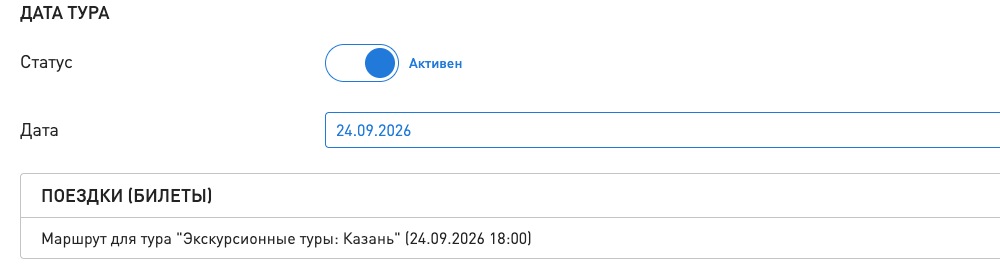
Например, для туров «Выходные в Казани» и «Экскурсии в Казани» создайте по дате тура на 10 октября. В обеих датах выберите одну поездку «Москва — Казань (10.10, 08:00)» для проезда туда. В самой поездке автобус выбирается один раз.
Как проверить результат
Откройте общую поездку и проверьте связанные с ней даты туров. Затем откройте схему мест этой поездки: заявки из разных туров должны занимать места в одном автобусе. При бронировании место, занятое туристом одного тура, будет недоступно для туриста другого тура. Места, зарезервированные непосредственно в поездке, также считаются занятыми.
Важные случаи
- Если совпадает только автобус, а маршрут, дата или время отправления различаются, создайте разные поездки с этим автобусом. Общий автобус сам по себе не объединяет бронирование мест.
- Перед началом продаж проверьте автобус и схему мест в общей поездке. После появления активных заявок сменить автобус у поездки нельзя.
- Если поездка уже используется в заявках, её нельзя просто убрать из даты тура при обычном редактировании. Сначала разберитесь с существующими заявками и местами.
- При выборе поездки для заявки она должна быть привязана к соответствующей дате тура. Если система сообщает «Поездка не принадлежит выбранной дате тура», проверьте выбор поездок туда и обратно в этой дате.